使い方
色の付いた枠が、画面上でタップする場所です
1
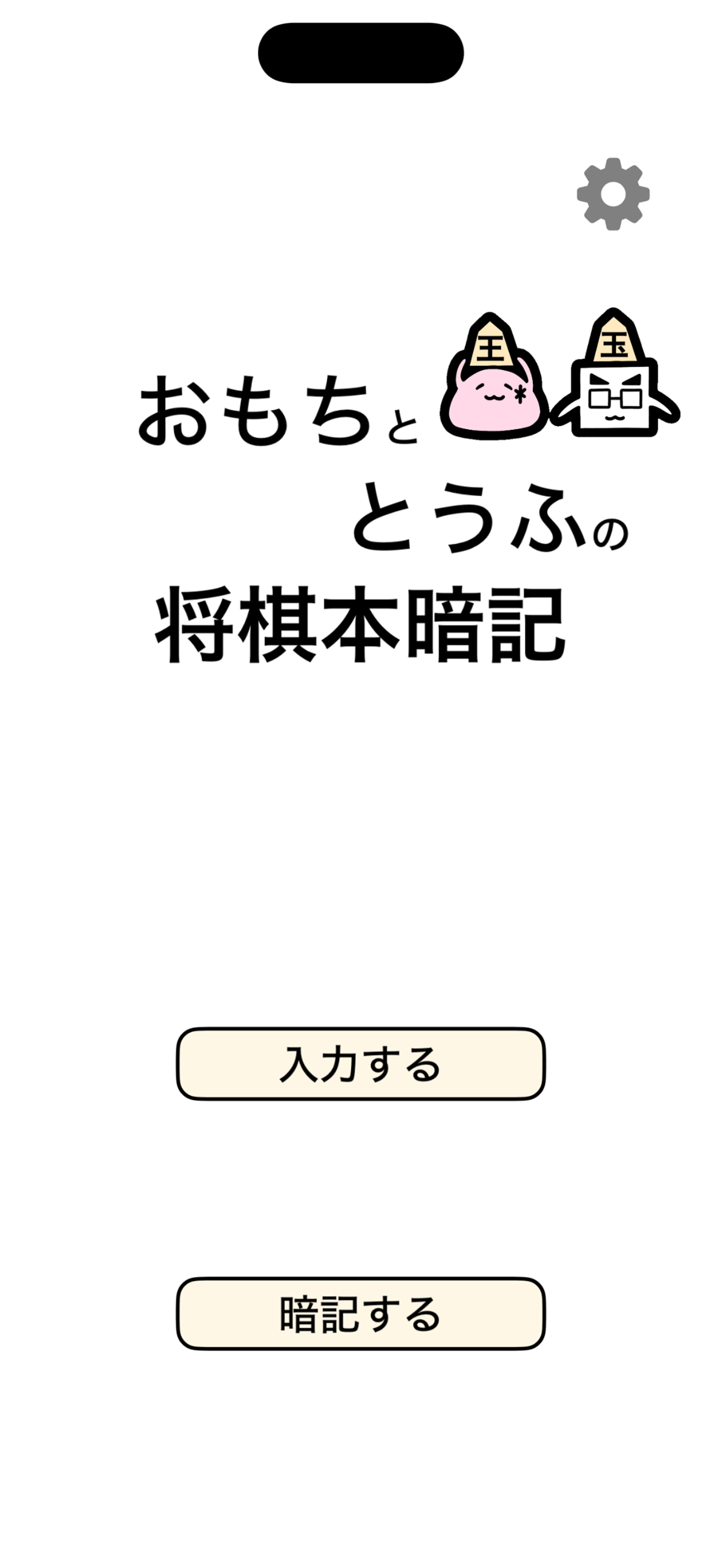
ホーム画面
2
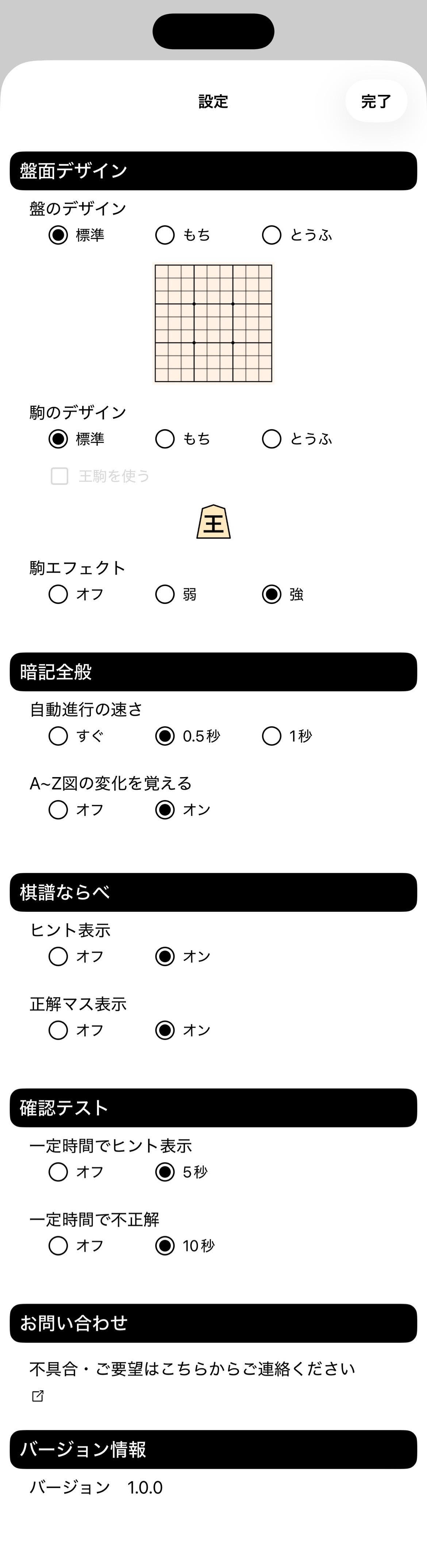
設定
デザイン
テーマカラー — 標準・もち・とうふからアプリ全体の配色を選択できます
盤のデザイン — 標準・もち・とうふから選択できます
駒のデザイン — 標準・もち・とうふから選択できます
王駒を使う — 王将のデザインを変更できます
駒エフェクト — 駒を動かす際のエフェクトの強弱を選択できます
暗記全般
自動進行の速さ — 暗記画面で自動で指す際の速さ(すぐ/0.5秒/1秒)を選択できます
自動進行エフェクト(円・線・マス) — オンにすると自動で指す際に、動かす駒・移動の軌跡・移動先のマスにエフェクトが表示されます
A〜Z図の変化を覚える — オフにすると将棋本のA〜Z図をスキップできます
棋譜ならべ
ヒントエフェクト(円・線・マス) — オンにすると動かす駒・移動の軌跡・移動先のマスにヒントのエフェクトが表示されます
確認テスト
一定時間でヒントエフェクト(円) — オフ/5秒から選択できます。5秒経つと動かす駒に円エフェクトが表示されます
一定時間で不正解 — オフ/10秒から選択できます。10秒経つと自動で不正解となり次に進みます
正解エフェクト(もち玉) — オンにすると正解したときに、もち玉のエフェクトが表示されます
お問い合わせ
不具合・ご要望はこちらからご連絡ください
使い方
このページ(使い方)を開けます
バージョン情報
現在のアプリのバージョンを確認できます
2
入力する
ホーム画面の「入力する」ボタンから進む流れです
1
本選択画面
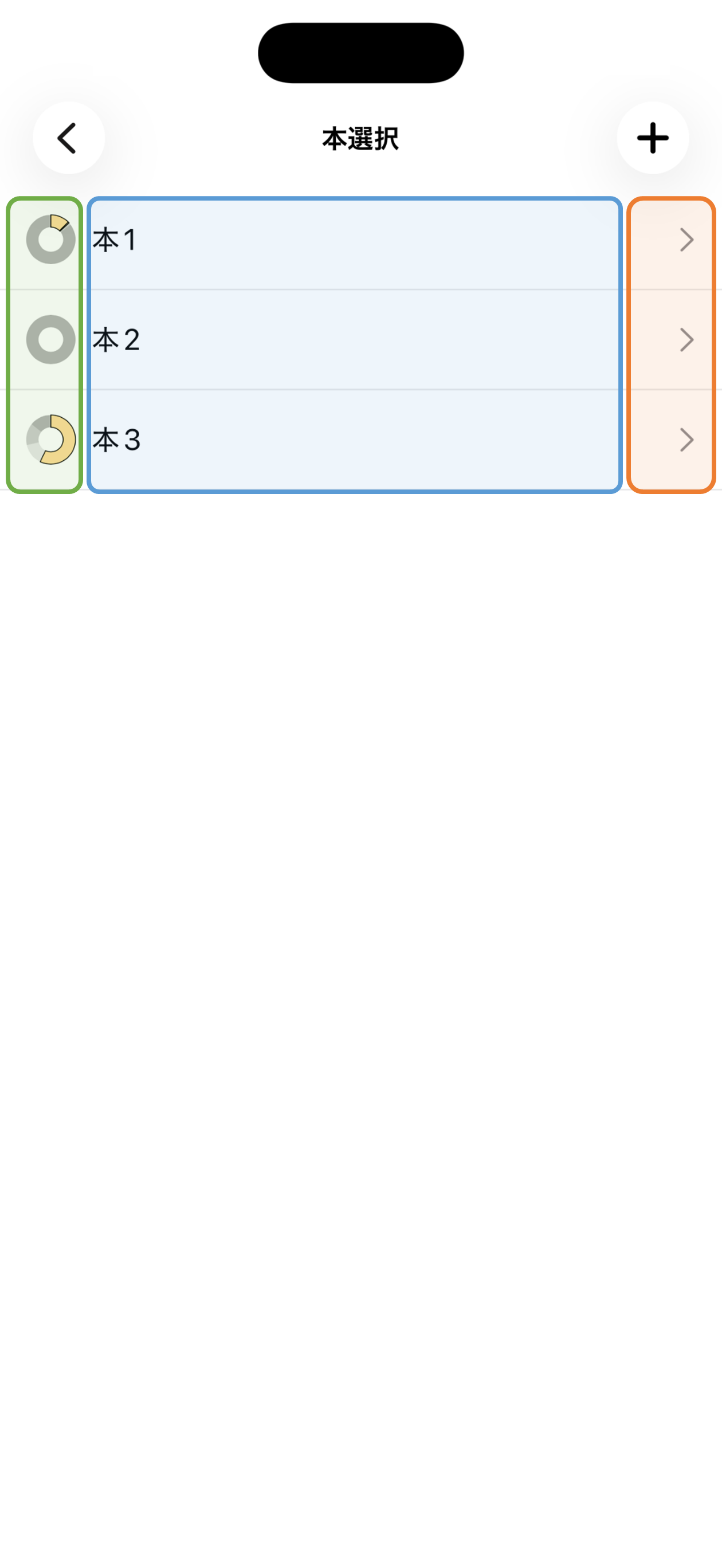
右上の「+」 — タップで新しい本を作成し、入力設定画面に進みます
左端の丸グラフ — 本ごとの学習状況を表示。長押しで順番を入れ替えできます
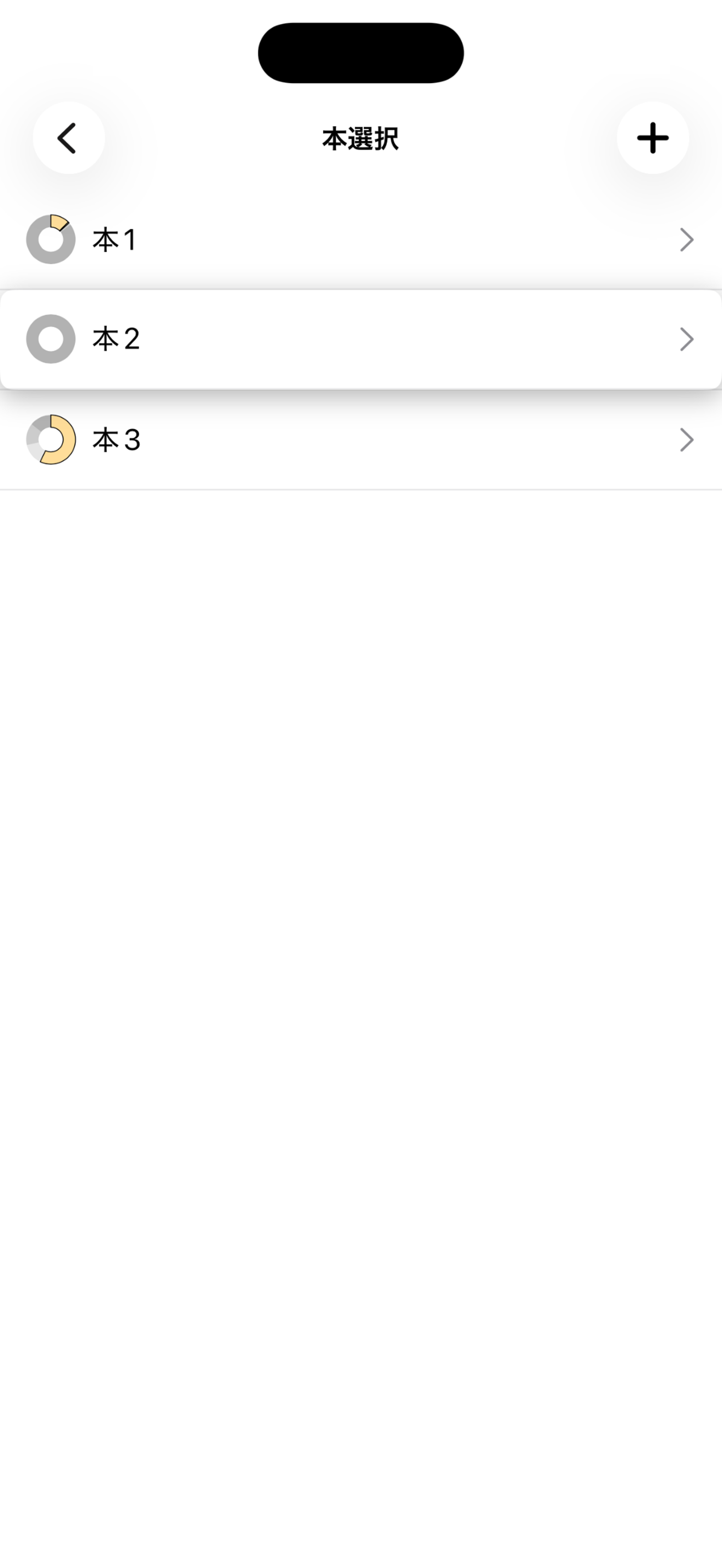
長押しで行を持ち上げて並び替え
行の中央(本の名前部分) — タップで棋譜選択画面へ移動します
行の右端 — 左スワイプすると鉛筆・ゴミ箱アイコンが表示されます
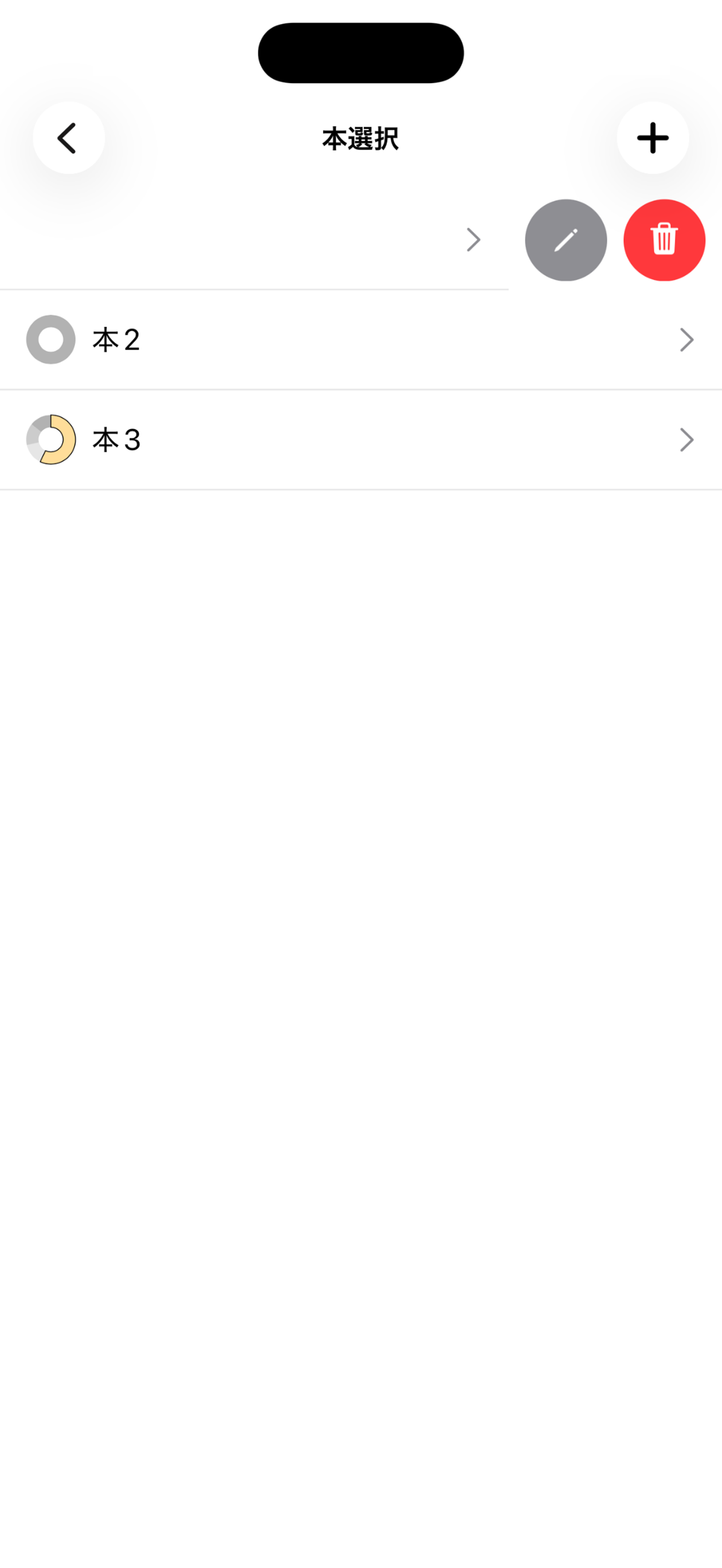
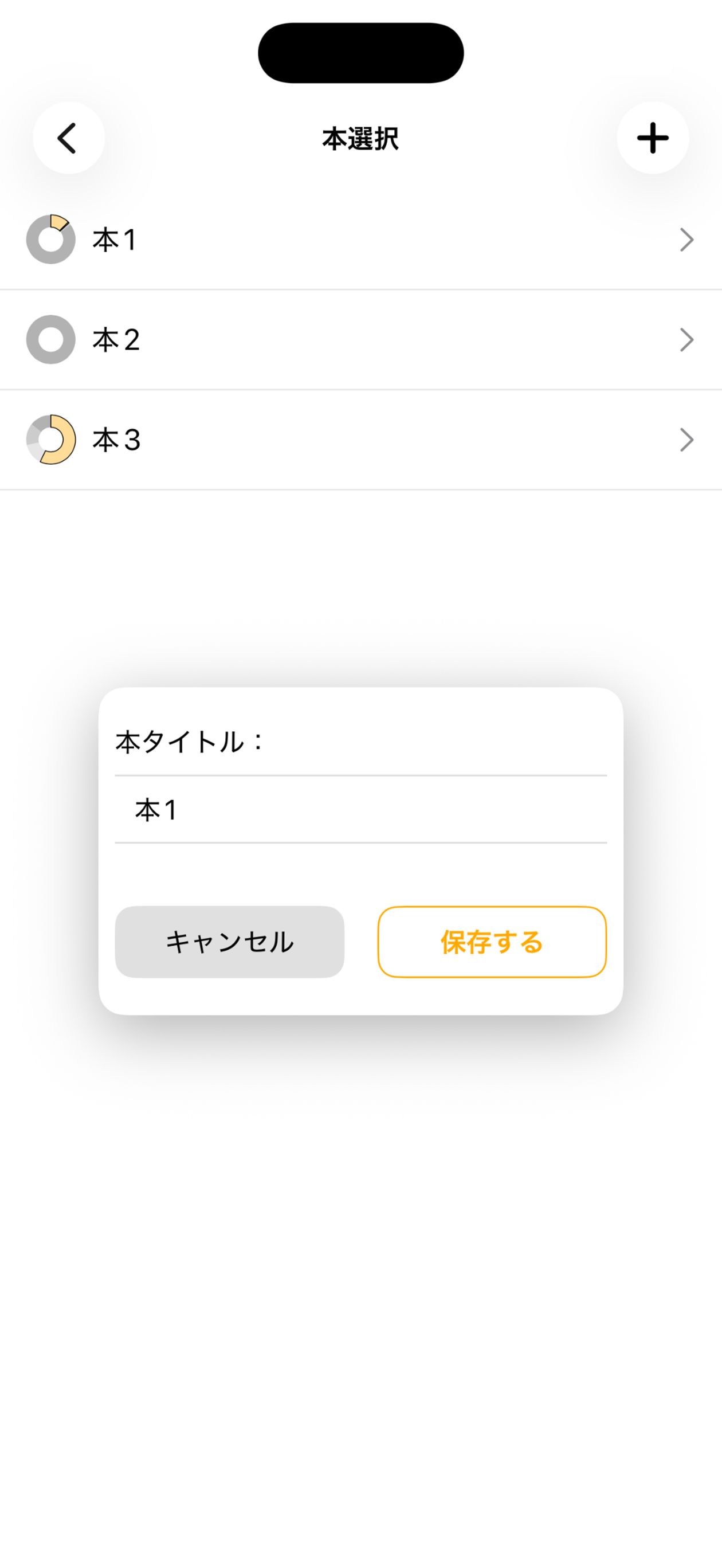
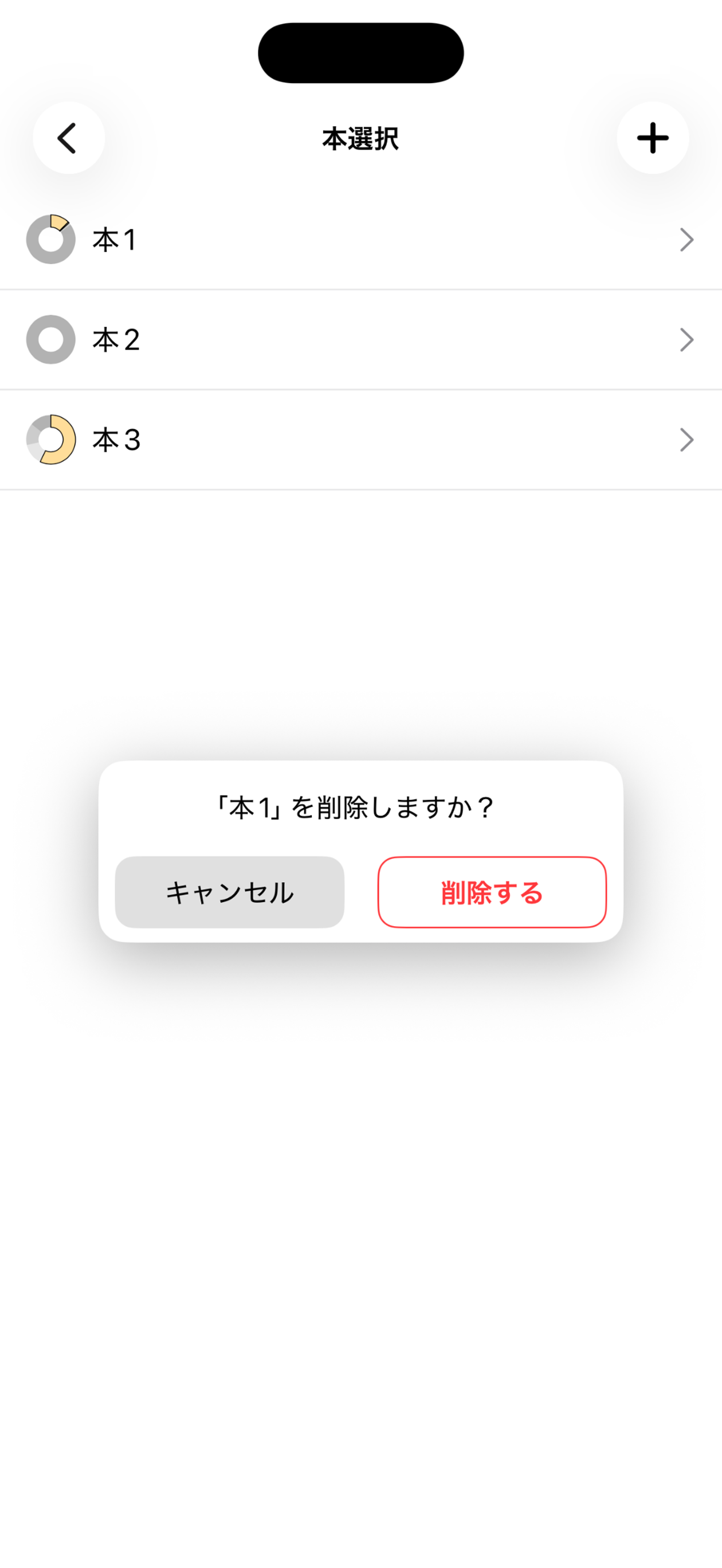
スワイプで表示
鉛筆→リネーム
ゴミ箱→削除確認
2
棋譜選択画面
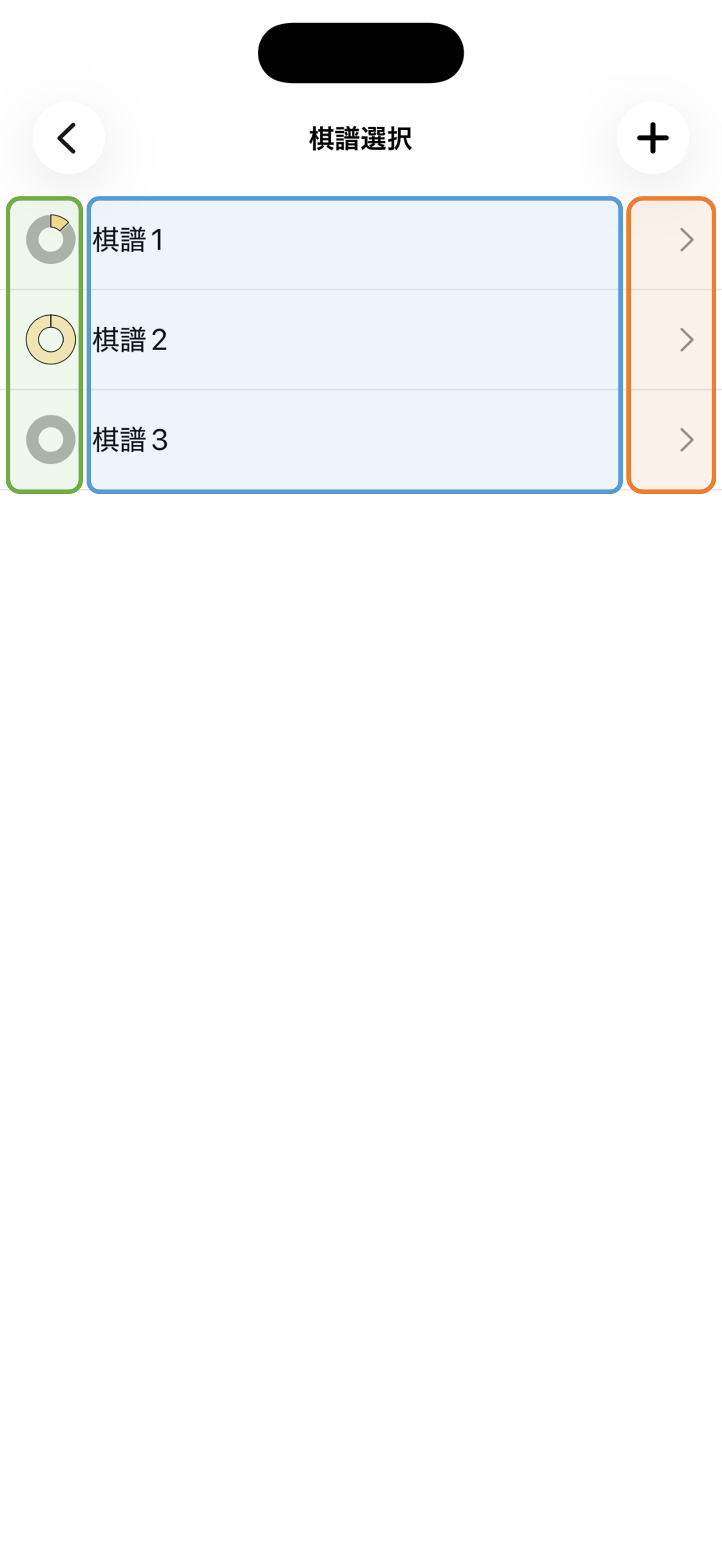
右上の「+」 — タップで新しい棋譜を作成し、入力設定画面に進みます
左端の丸グラフ — 棋譜ごとの学習状況を表示。長押しで順番を入れ替えできます
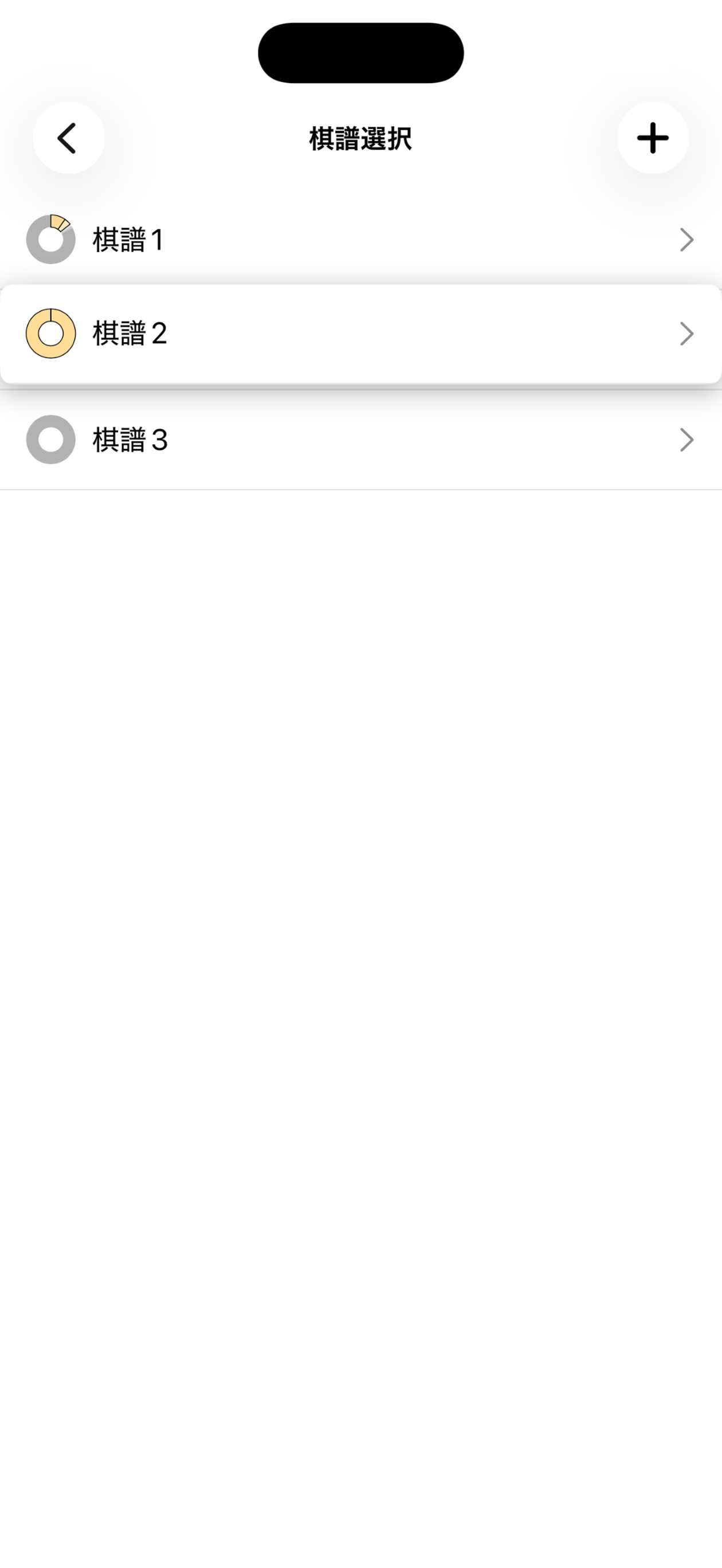
長押しで行を持ち上げて並び替え
行の中央(棋譜名部分) — タップで開いて編集します
行の右端 — 左スワイプすると鉛筆・ゴミ箱アイコンが表示されます(本選択画面と同じ操作)
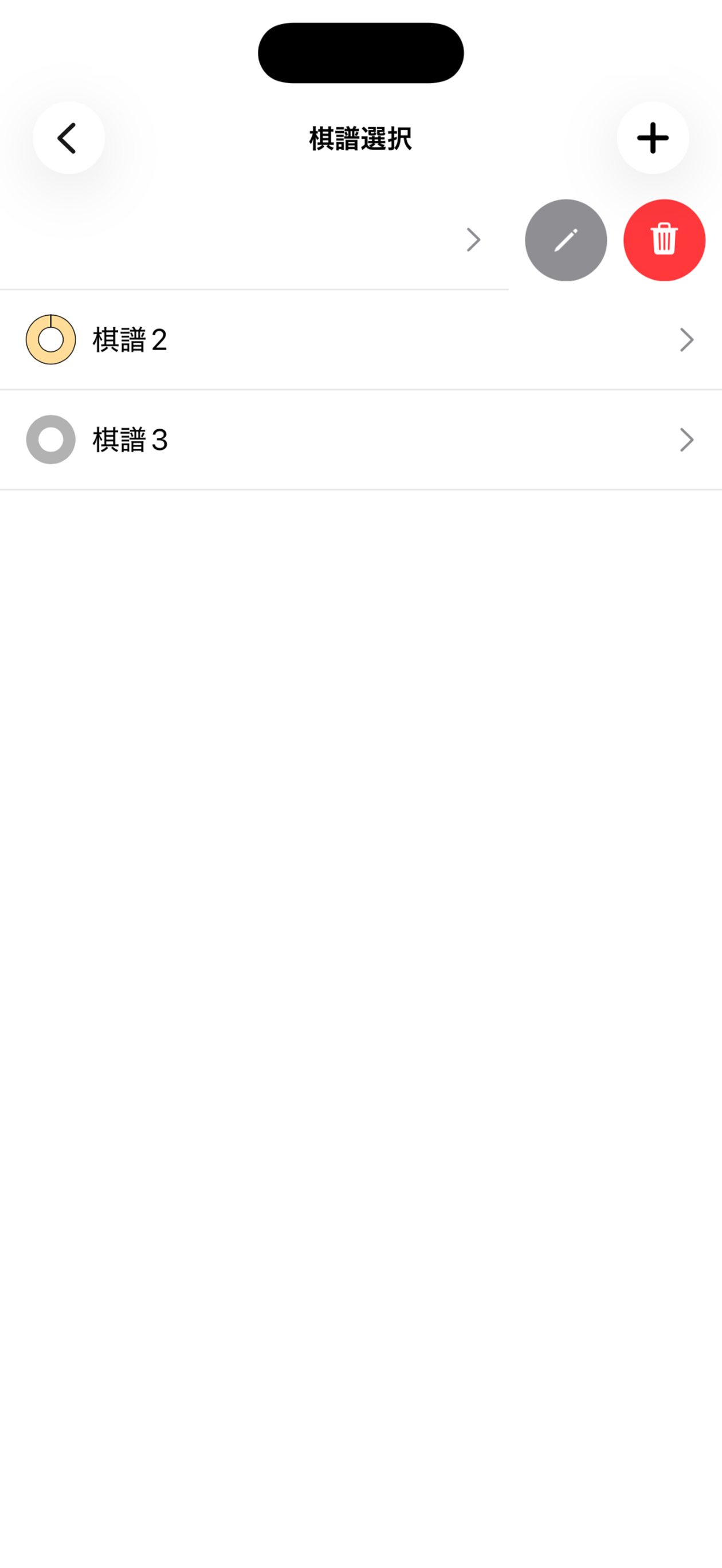
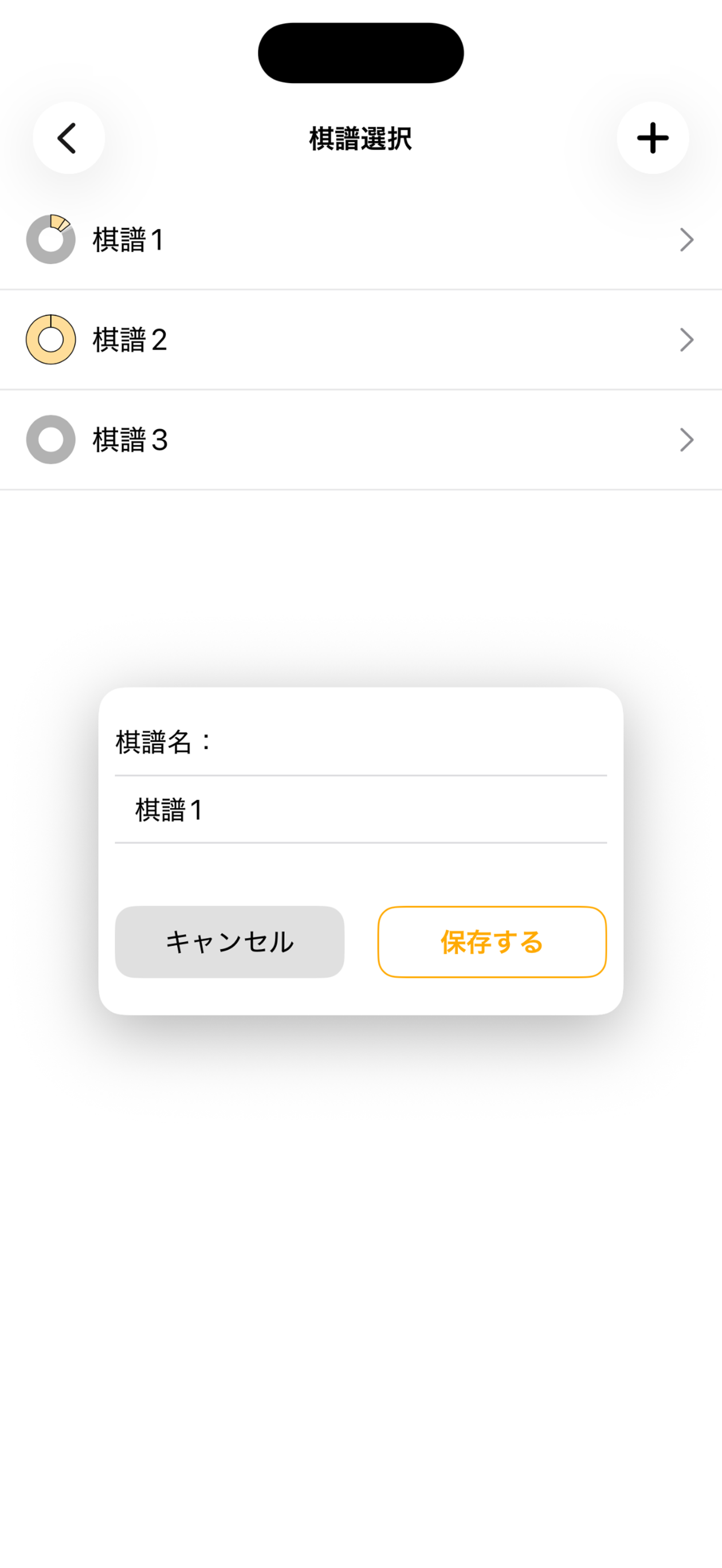
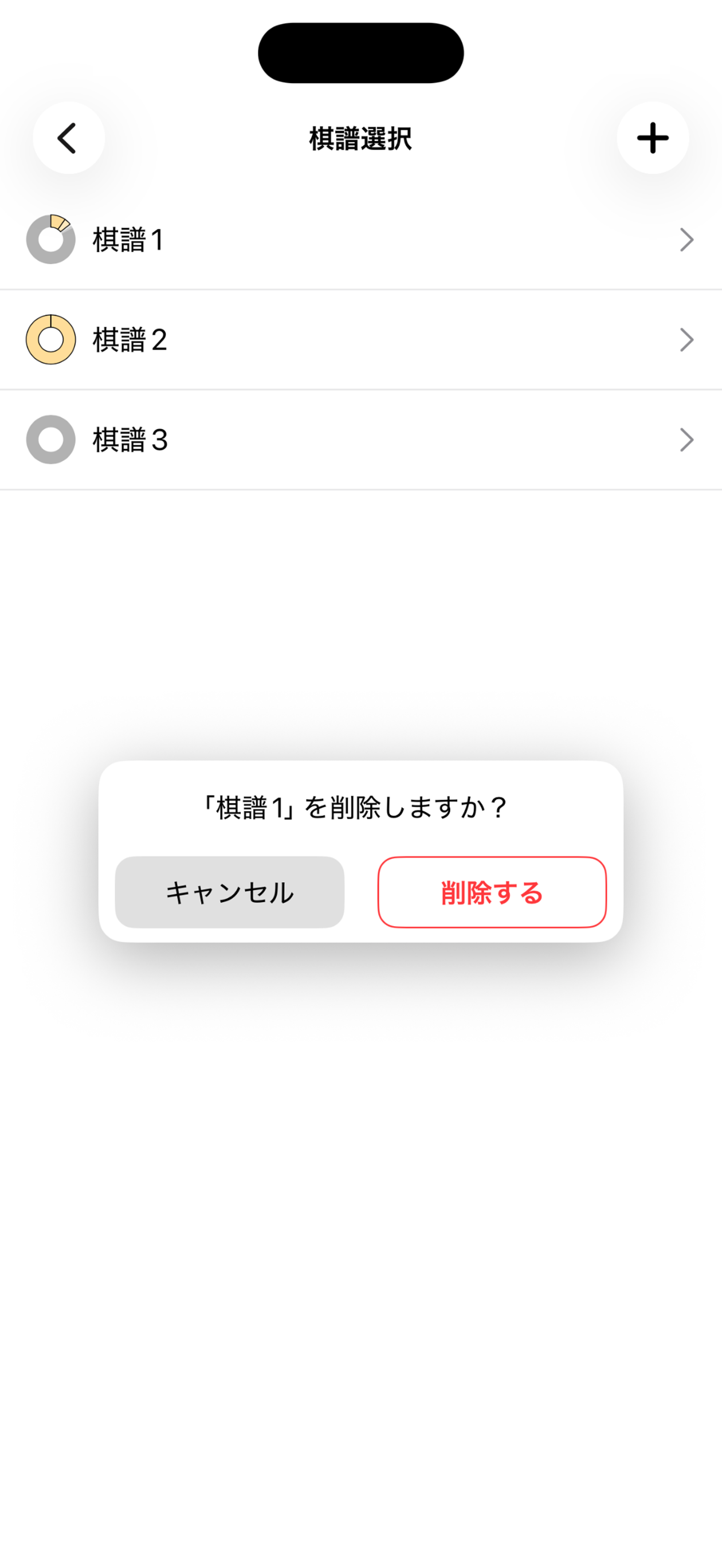
スワイプで表示
鉛筆→リネーム
ゴミ箱→削除確認
3
入力設定画面
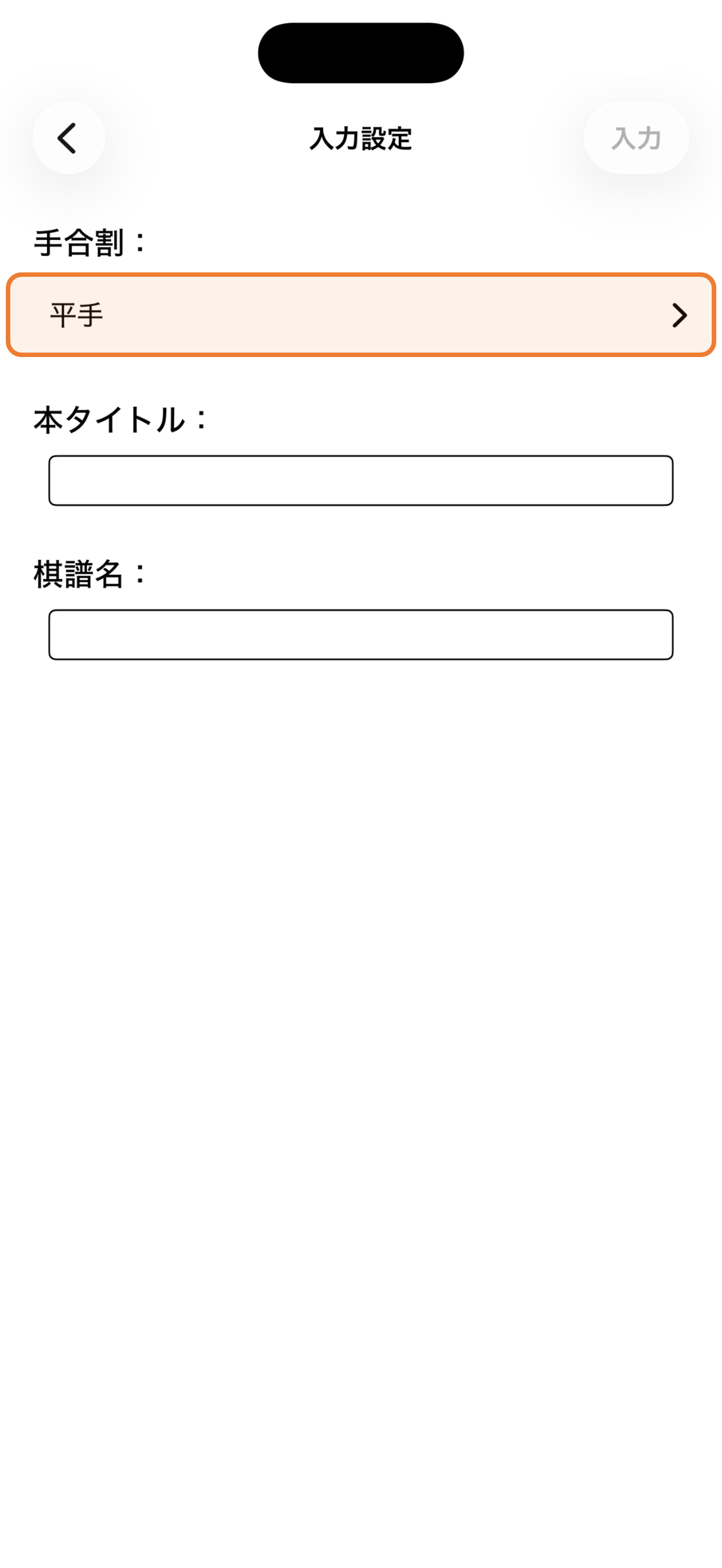
右上の「入力」 — 本タイトルと棋譜名の両方が入力されると押せるようになり、棋譜入力画面に移動します
「手合割」の行 — タップで手合割選択画面に移動します
本タイトル入力欄 — 本タイトル(フォルダ名)を入力します
棋譜選択画面から「+」で来た場合は自動入力されます
棋譜名入力欄 — 棋譜名を入力します
「棋譜をペースト」ボタン — .kifファイル・.shogihonファイルの中身をコピーした状態でこのボタンを押すと、その棋譜を直接読み込めます
別のアプリから .kif / .shogihon ファイルをこのアプリに「共有」しても読み込めます
4
手合割選択画面
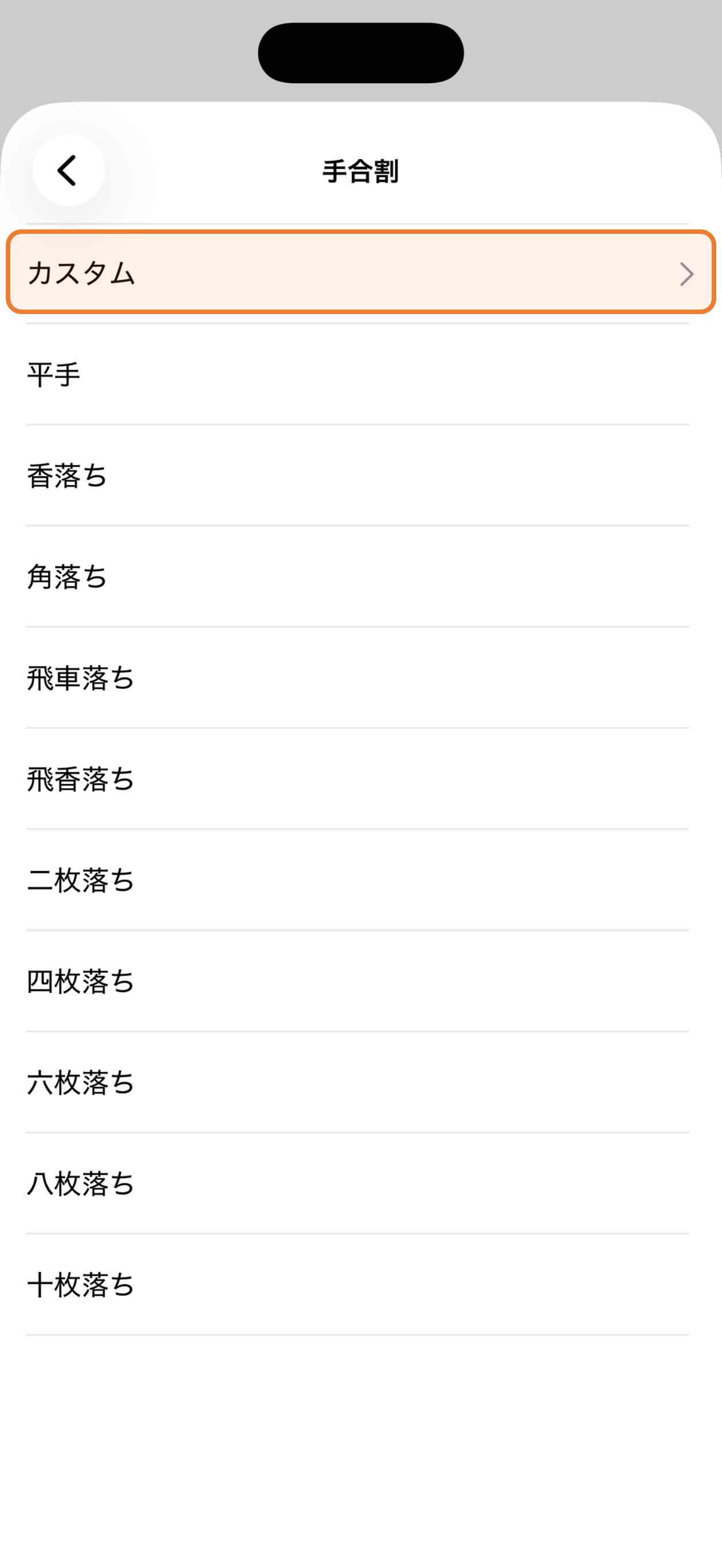
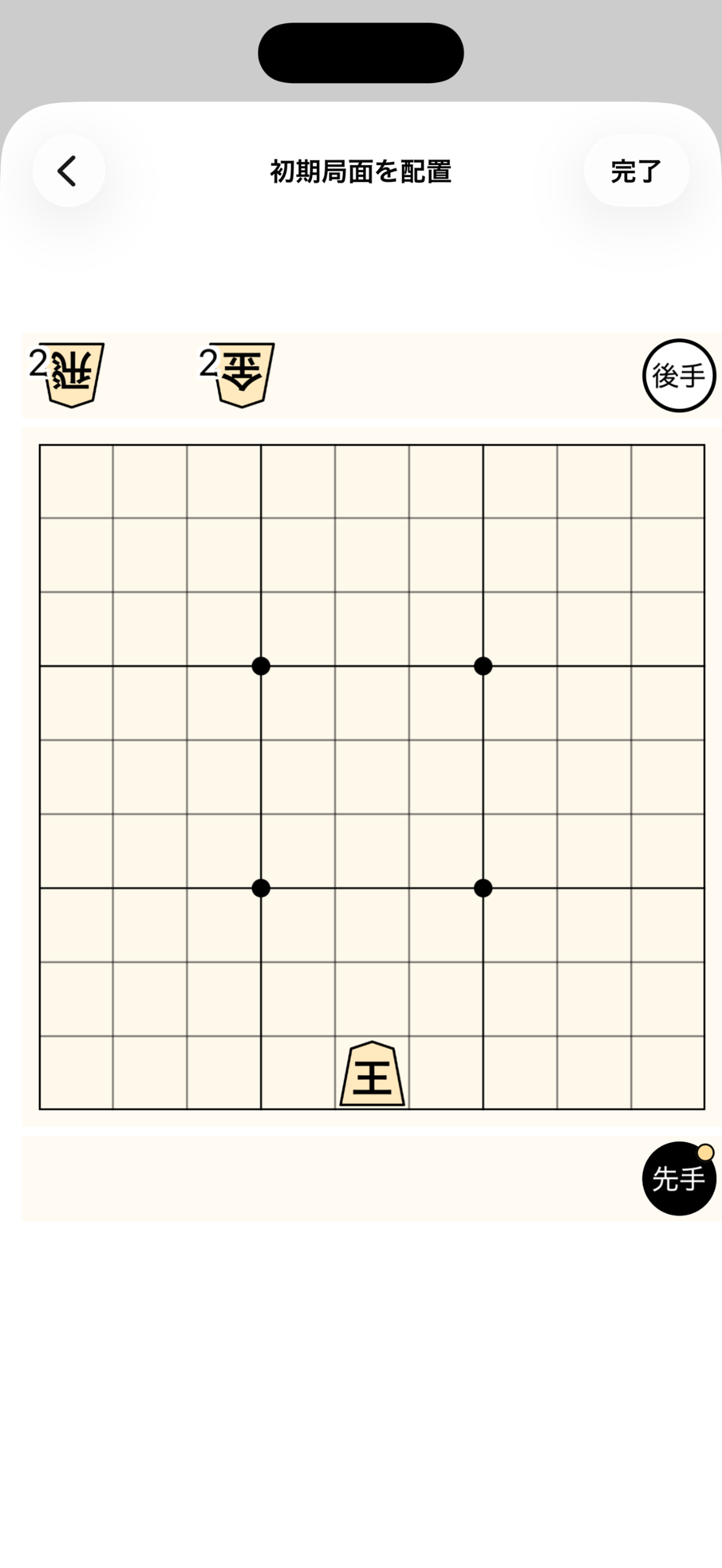
「カスタム」 — タップすると駒を自由に配置できる下記の画面が開きます
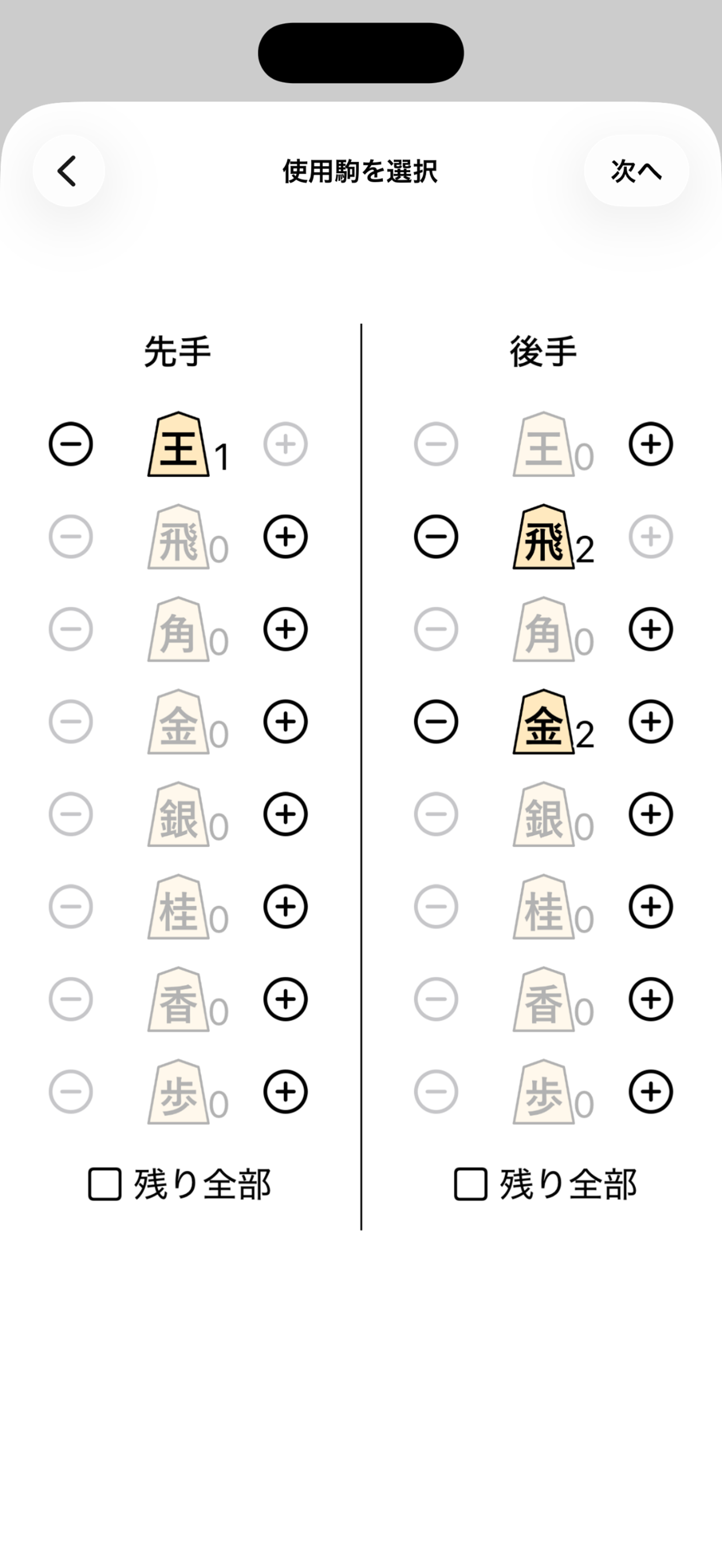
使用駒を選択
初期局面を配置
平手・香落ちなど — タップすると入力設定画面に移動します
5
棋譜入力画面
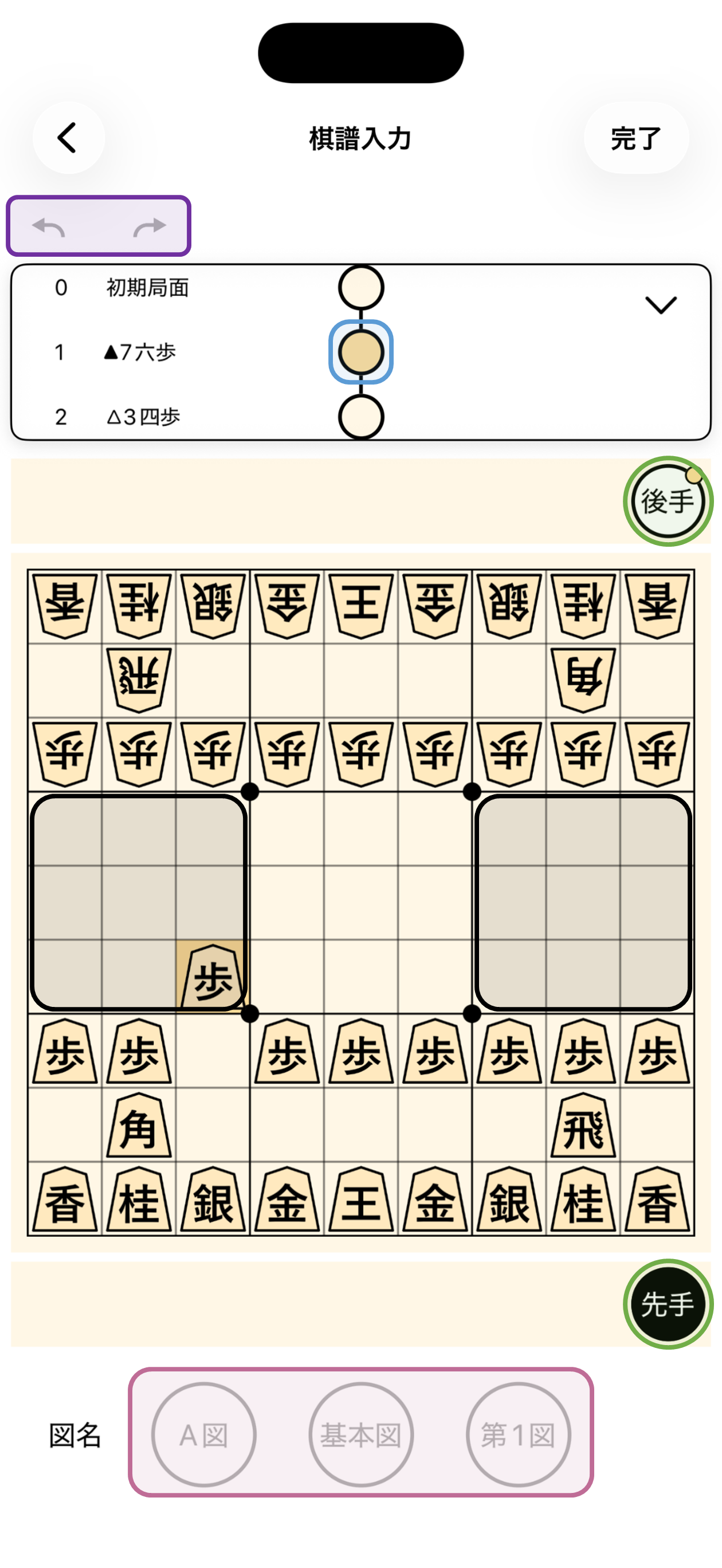
右上の「完了」 — 入力を終えて本選択画面に戻ります
← →矢印(左上)— 直前の操作の取り消し/復活
棋譜表示欄の丸 — 長押しすると、それ以降の分岐を削除できます(間違って削除した場合は左上の矢印で取り消しできます)
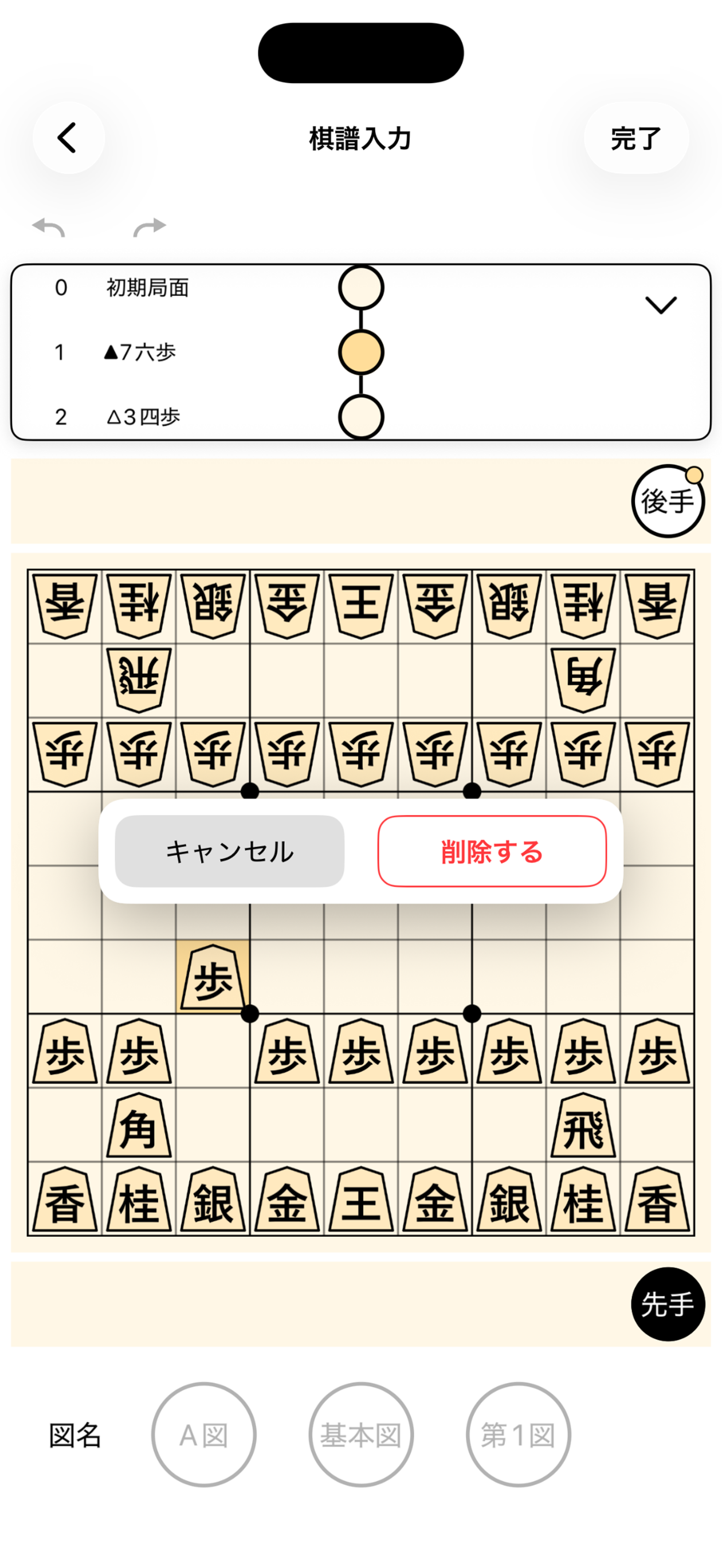
長押しで削除確認が表示されます
盤の上下にある丸ボタン(後手/先手) — タップすると盤面が反転します
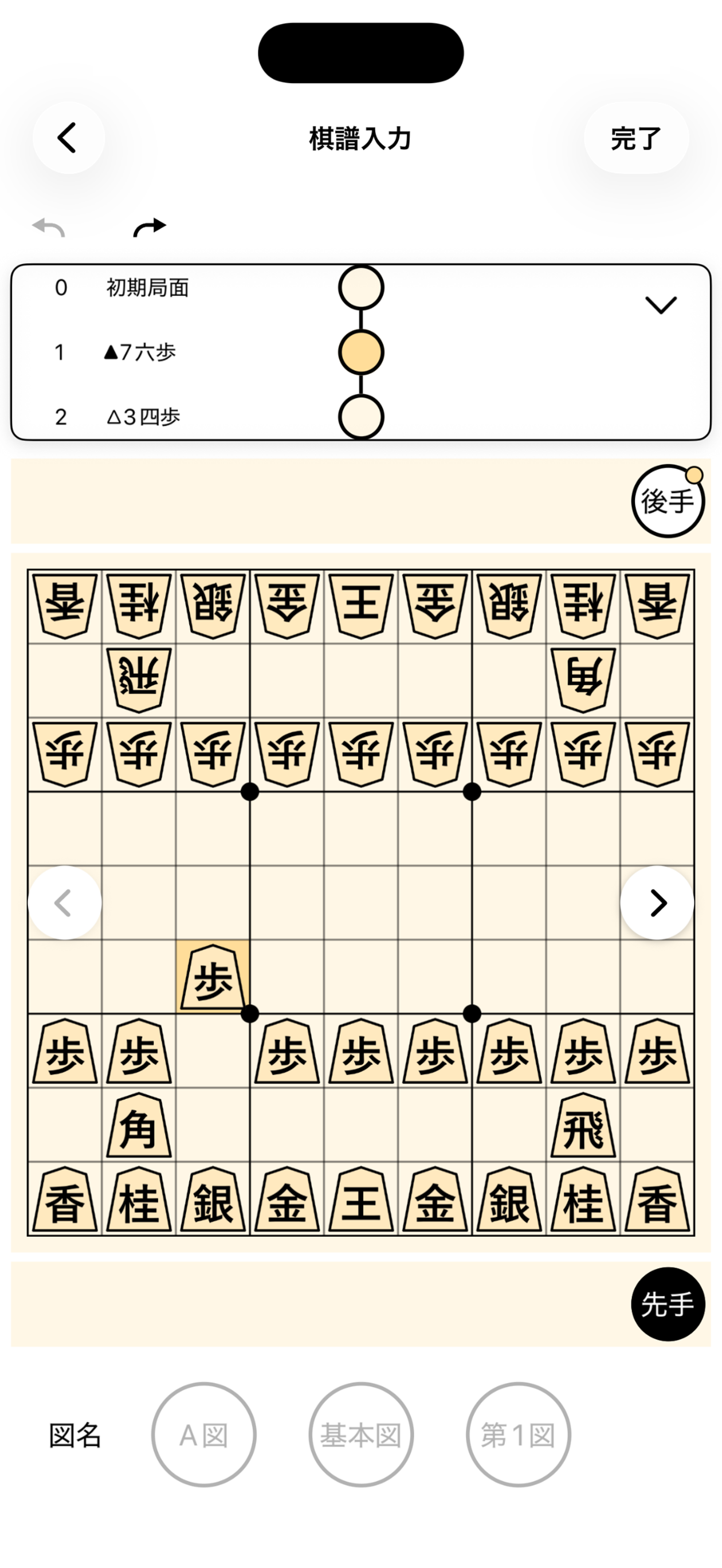
盤の左右の端の領域 — 横にスライドすると、棋譜を進む/戻るボタンが表示されます(右側の領域は左スライド、左側の領域は右スライド)
「図名」ボタン(下部)— 暗記の順番を決めるため入力が必要です
3
暗記する
ホーム画面の「暗記する」ボタンから進む流れです
1
本選択画面
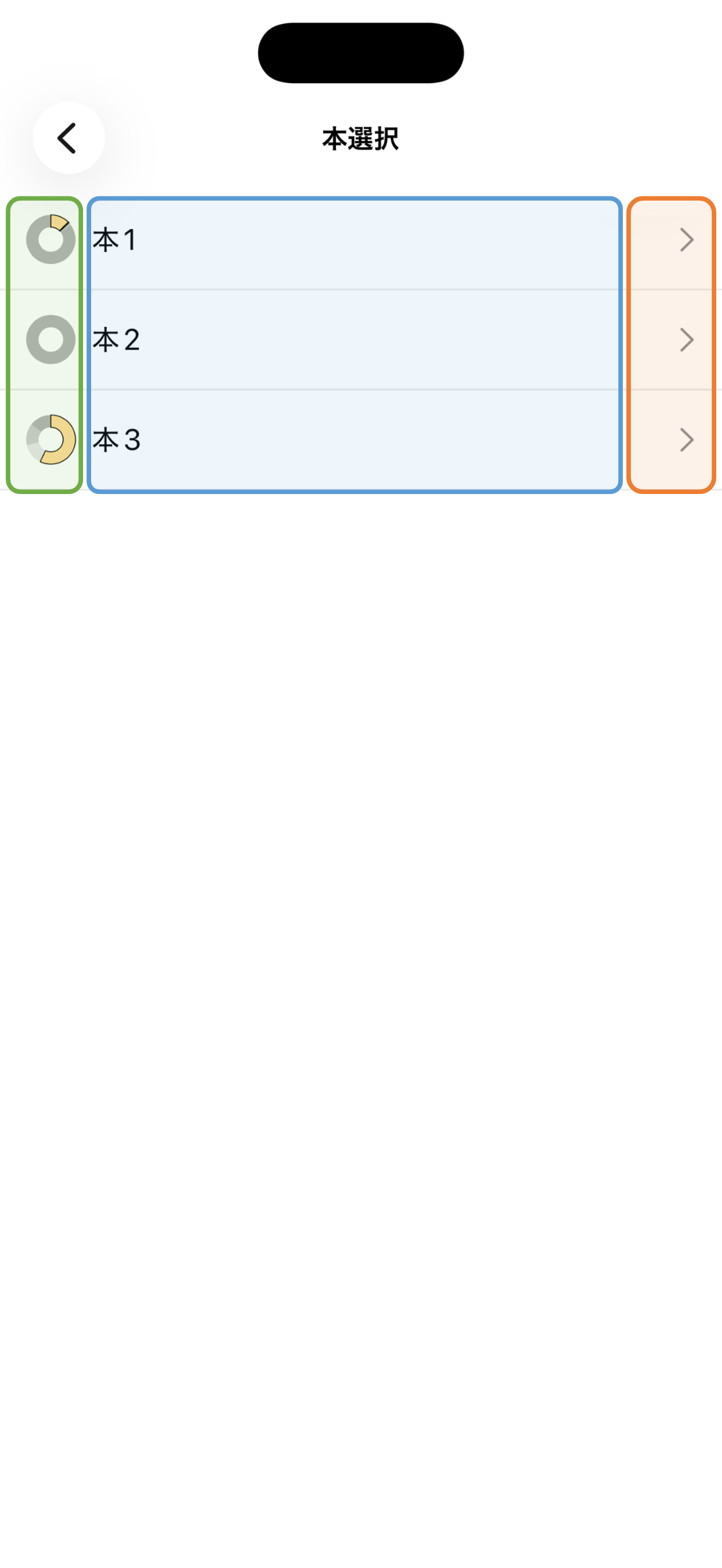
「入力する」と同様の画面構成の、暗記用の本一覧です
左端の丸グラフ — 学習状況を表示。長押しで並び替えできます
行の中央(本の名前部分) — タップで棋譜選択画面へ移動します
行の右端 — 左スワイプすると棋譜ファイルの出力・ゴミ箱アイコンが表示されます
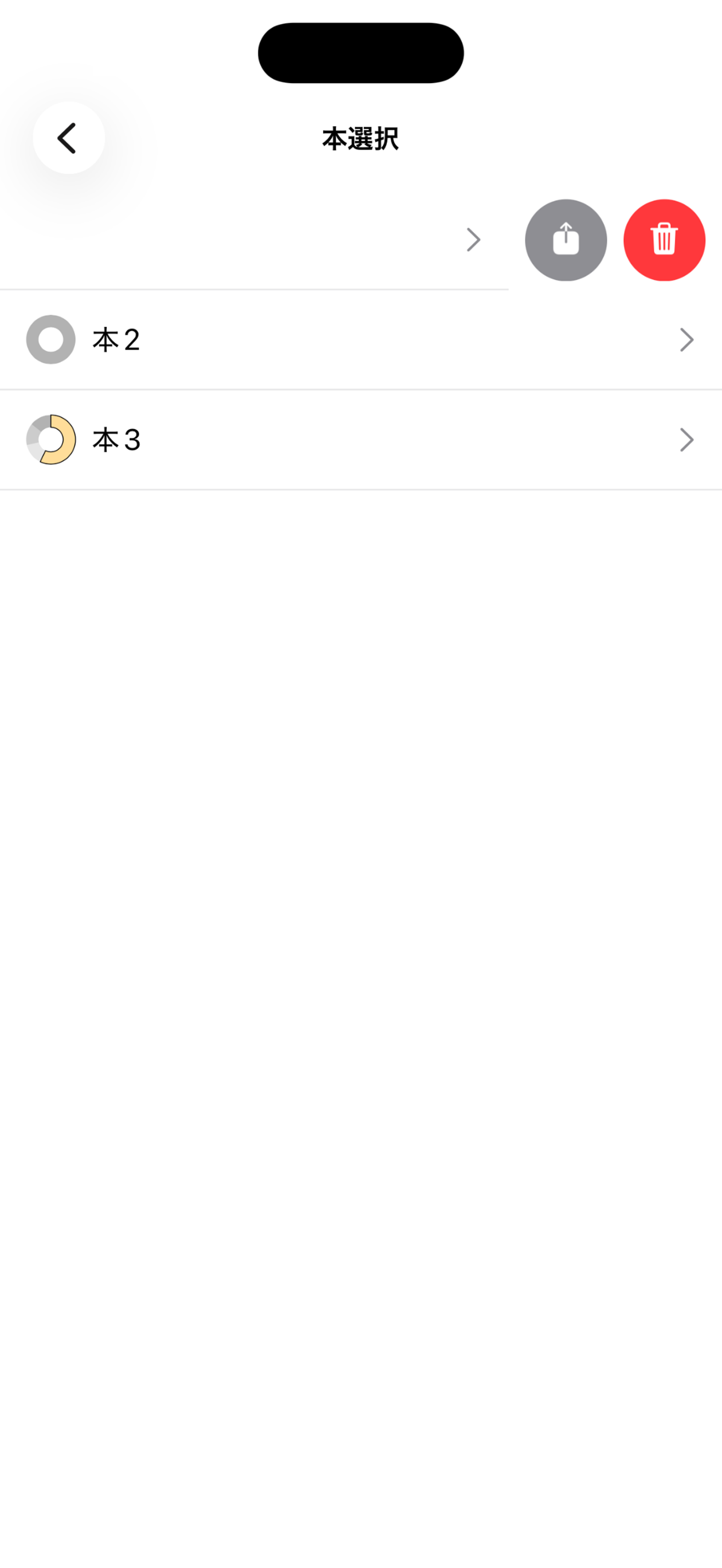
出力アイコン→「.shogihon」ファイルで書き出し/ゴミ箱→削除
2
棋譜選択画面
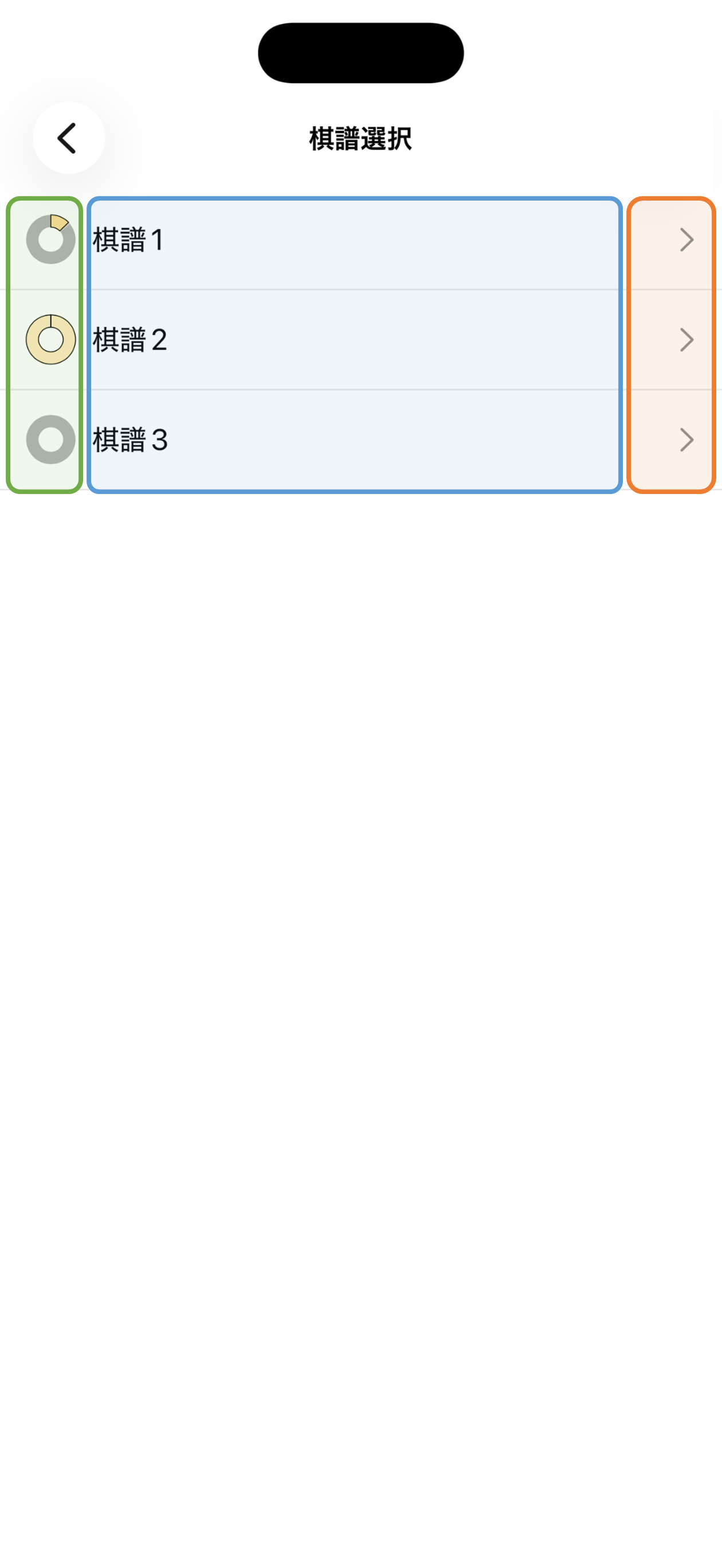
左端の丸グラフ — 学習状況を表示。長押しで並び替えできます
行の中央(棋譜名部分) — タップで暗記設定画面へ移動します
行の右端 — 左スワイプすると棋譜ファイルの出力・ゴミ箱アイコンが表示されます(本選択画面と同じ操作)
3
暗記設定画面
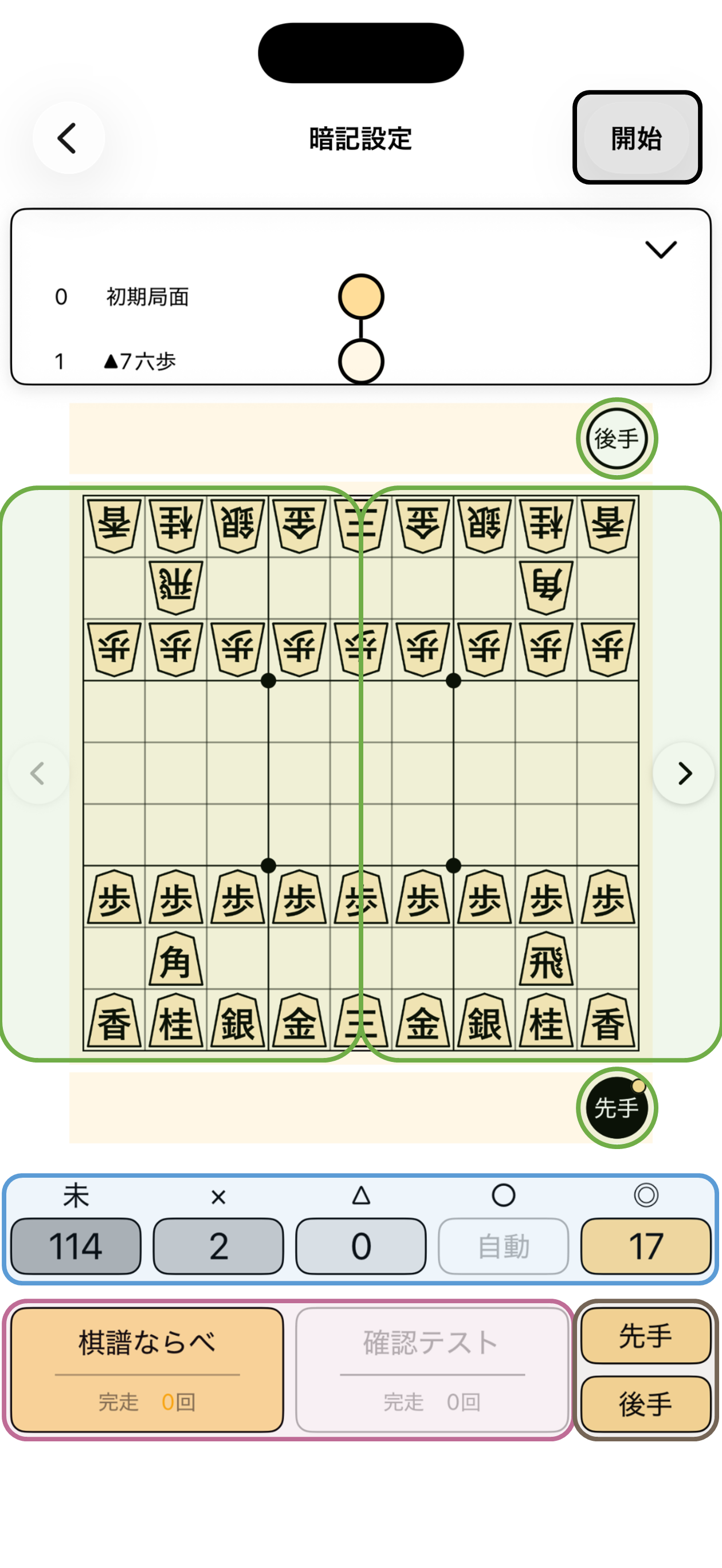
右上の「開始」 — 選んだモードで暗記画面に移動します。覚える手が無いときはグレーアウトします
盤面 — 左右の領域をタップで棋譜が進む/戻ります。長押しすると自動で進みます
盤の上下にある丸ボタン(後手/先手) — タップすると盤面が反転します
学習状況の数字(未×△○◎) — 長押しすると、すべて未学習にリセットできます。各学習状況はボタンにもなっていて、タップで自動指しへの切り替えができます
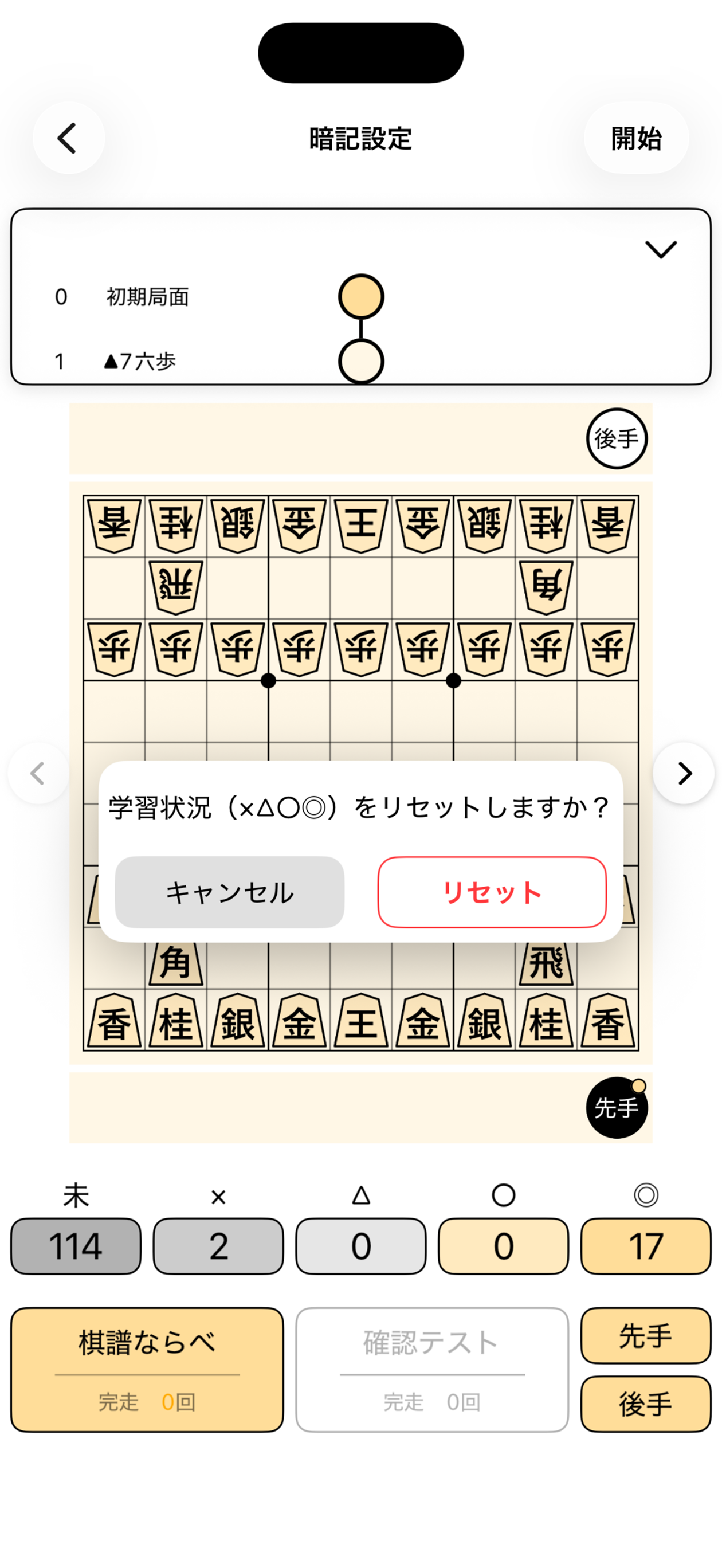
長押しでリセット確認が表示されます
「棋譜ならべ」「確認テスト」 — タップして進むモードを選択します。モード名を長押しすると完走回数をリセットできます
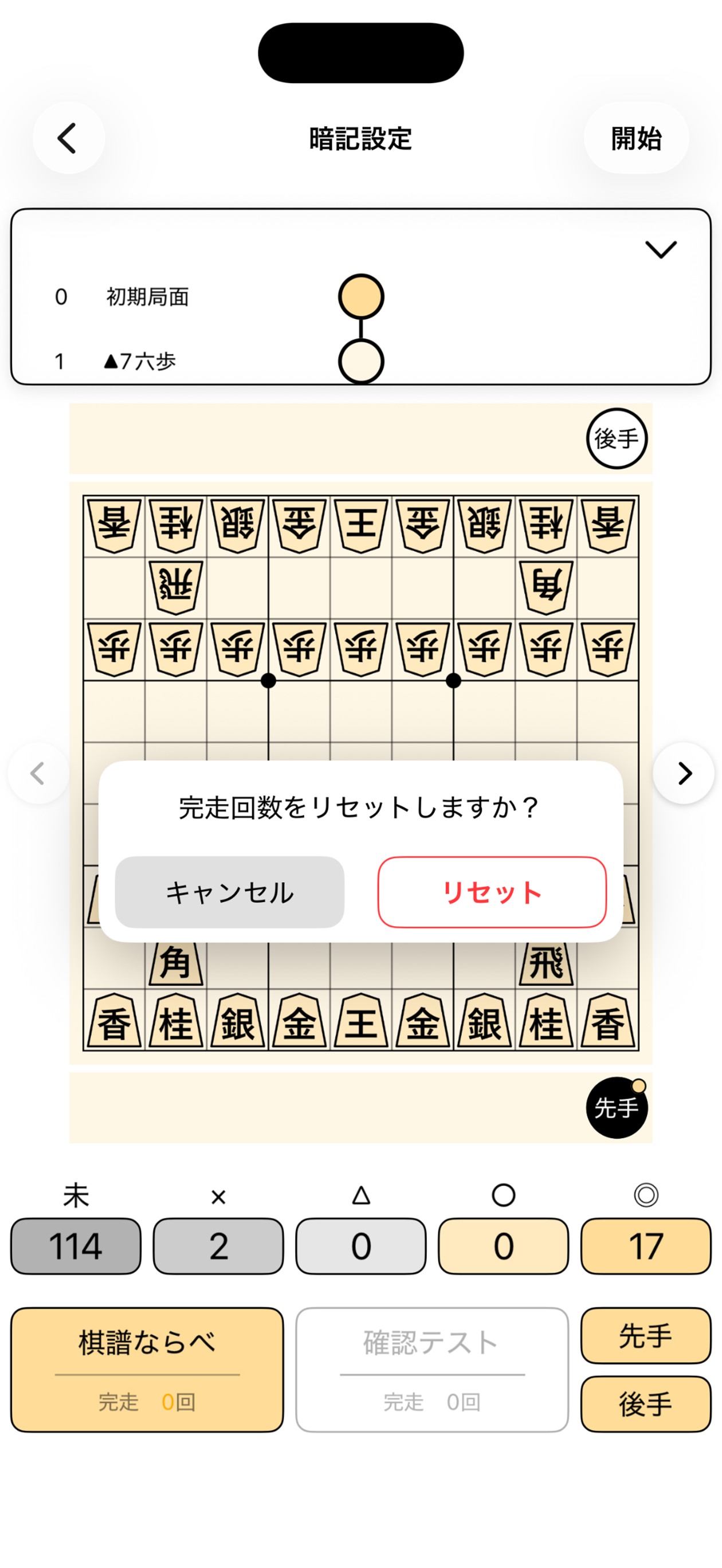
長押しでリセット確認が表示されます
「先手」「後手」ボタン — どちらの手番から暗記するか選択します。学習状況と同様にボタンになっており、タップで自動指しへの切り替えができます
棋譜ならべモードの場合
1. 並べる画面
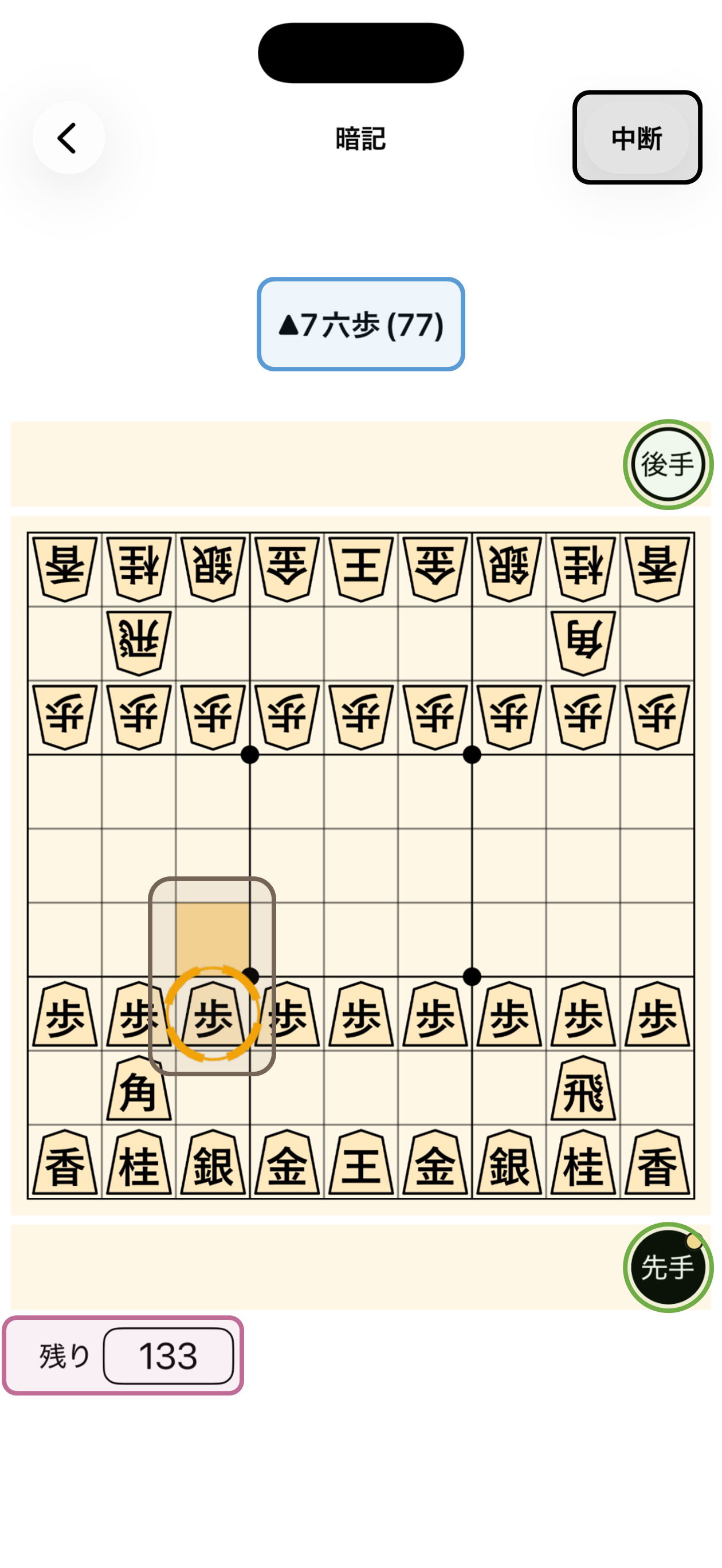
「中断」(右上)— 途中でも結果画面に進みます(完走回数は増えません)
符号 — 次に指す手を表示します
先後ボタン(盤の上下の丸)— タップすると盤面が反転します
ヒント — 設定の「ヒントエフェクト(円・線・マス)」がオンのとき、ヒントが表示されます
残り手数(左下)— あと何手で完走するかを表示します
2. 結果画面
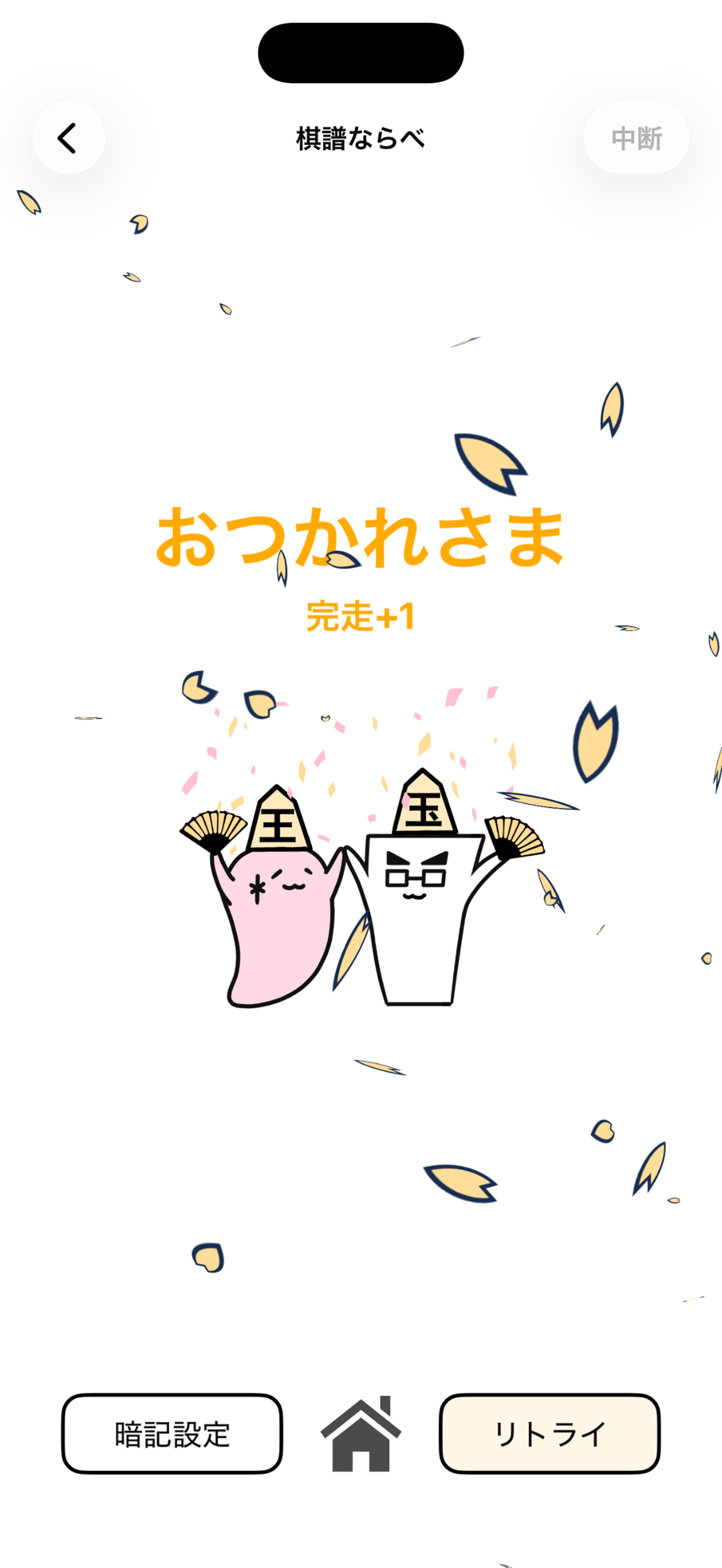
最後まで並べると完走回数が+1されます。「暗記設定」「ホーム」「リトライ」ボタンから次の行動を選べます
確認テストモードの場合
1. テストする画面
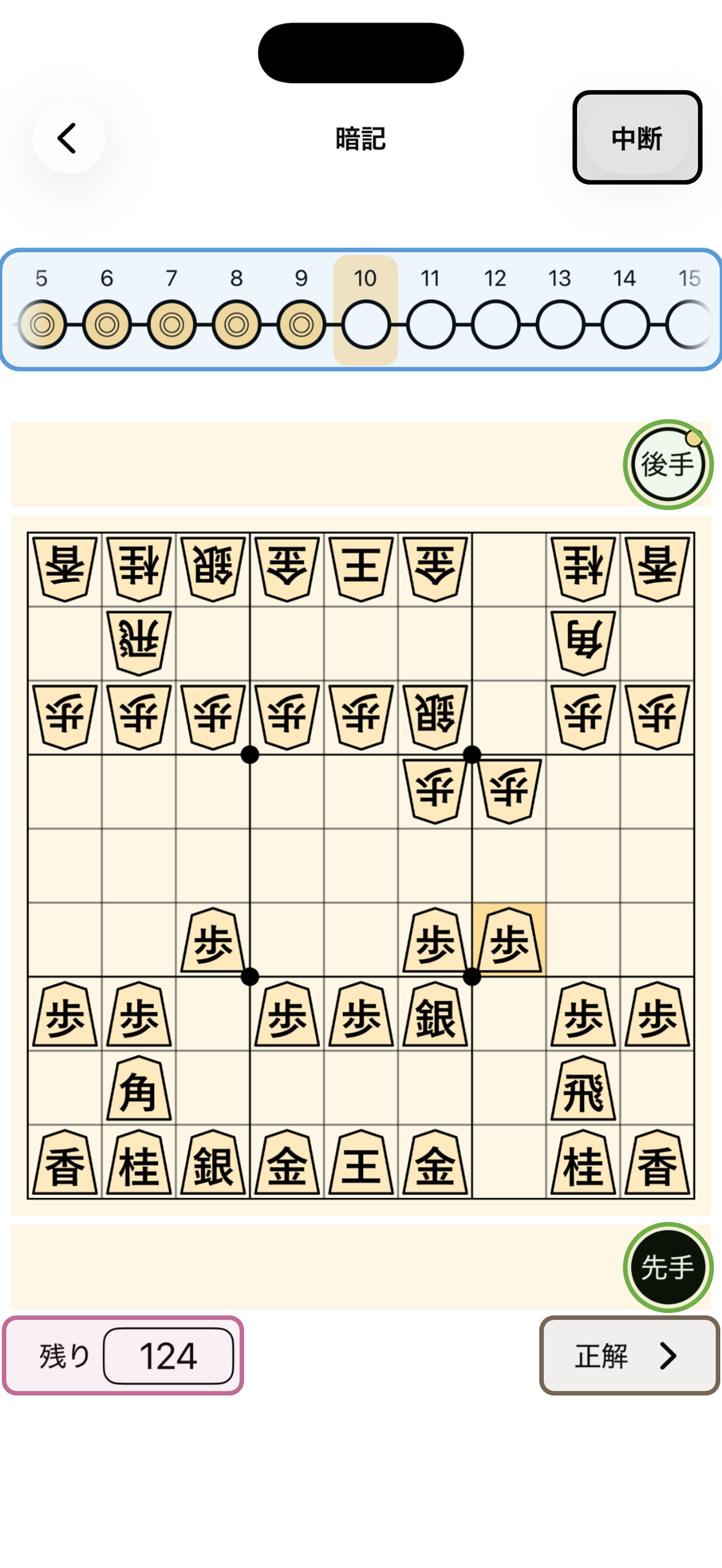
「中断」(右上)— 途中でも結果画面に進みます(完走回数は増えません)
各手の評価結果(上部の丸)— これまでに指した手の正誤(×△○◎)を表示します
先後ボタン(盤の上下の丸)— タップすると盤面が反転します
残り手数(左下)— あと何手で完走するかを表示します
「正解」(右下)— タップすると正解の手を自動で指しますが、学習状況は「×」になります
2. 結果画面
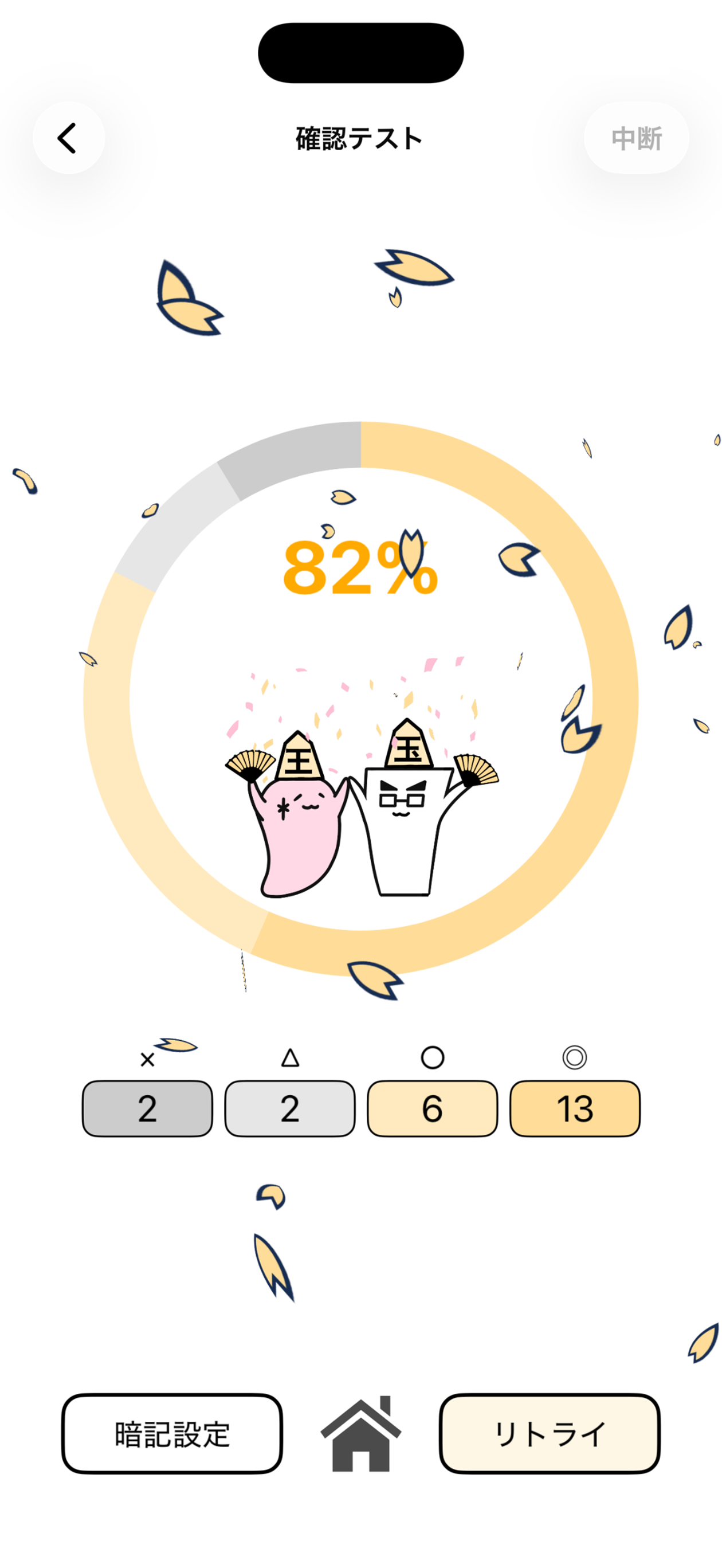
指した手数に占める◎と○の割合を円グラフで表示します。最後まで回答すると完走回数が+1されます。「暗記設定」「ホーム」「リトライ」ボタンから次の行動を選べます